Domain gartenschere24.de kaufen?
Wir ziehen mit dem Projekt
gartenschere24.de um.
Sind Sie am Kauf der Domain
gartenschere24.de interessiert?
domain@kv-gmbh.de · 0541-91531010
Domain gartenschere24.de kaufen?
Was ist ein Bildschirmfoto?
Ein Bildschirmfoto ist eine digitale Aufnahme des aktuellen Bildschirminhalts eines Computers, Smartphones oder Tablets. Es kann verwendet werden, um den aktuellen Zustand eines Programms, einer Webseite oder einer anderen Anwendung festzuhalten und zu teilen. Bildschirmfotos können in verschiedenen Dateiformaten gespeichert werden, wie z.B. JPEG oder PNG. **
Was bedeutet Snapchat Bildschirmfoto?
Ein Snapchat Bildschirmfoto bedeutet, dass jemand ein Foto von einem Snap gemacht hat, indem er den Bildschirm seines Geräts abfotografiert hat. Dies kann geschehen, wenn der Absender nicht möchte, dass das Foto gespeichert oder weitergeleitet wird. Oft wird ein Bildschirmfoto als Verletzung der Privatsphäre angesehen, da die Bilder normalerweise nur für einen kurzen Zeitraum sichtbar sind. Es ist wichtig, die Privatsphäre anderer zu respektieren und keine Bildschirmfotos von Snaps zu machen, es sei denn, es ist ausdrücklich erlaubt. **
Ähnliche Suchbegriffe für Bildschirmfoto
Top-Angebote
Produkte zum Begriff Bildschirmfoto:
-
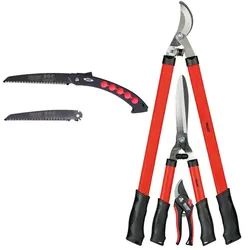
Walter Gartenhandgeräte Set 4-tlg. Rosenschere Heckenschere Astschere HandsägeWalter Gartenhandgeräte-Set, 4-teilig Gartenschere – Heckenschere – Astschere – Universalsäge, klappbar Bietet für jeden Garten eine vielseitge Auswahl Highlights: 3-teiliges Gartenscherenset: Wohlgeformte Griffe Hochwertige Klingen aus Karbonstahl 1 Gartenschere – zum Zurückschneiden von Zierpflanzen 1 Heckenschere – für Laubschnitte und zum Trimmen von Hecken 1 Astschere – mit einem extra langen Griff zum Erreichen schwieriger Stellen Universalsäge, klappbar Komfort Handgriff Ersatzsägeblatt Manganstahl Sägeblätter universell einsetzbar Anwendungsvorteile: wohlgeformte Griffe praktisches Set hochwertige Klingen aus Karbon-Stahl Universalsäge klappbar: Komfort Handgriff Ersatzsägeblatt: Manganstahl, Sägeblätter universell einsetzbar Die hochwertigen Griffe an den Scheren geben einen sicheren Halt, damit beste Ergebnisse erzielt werden können. Die WALTER Universalsäge kommt mit einem Ersatz-Sägeblatt und der Komfort Handgriff ermöglicht sauberes und sicheres Arbeiten.30,00 €*Versand: 5,90 €Sichere Weiterleitung zum Anbieter
-
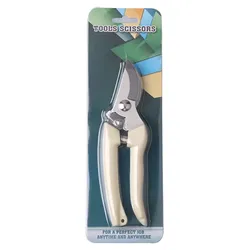
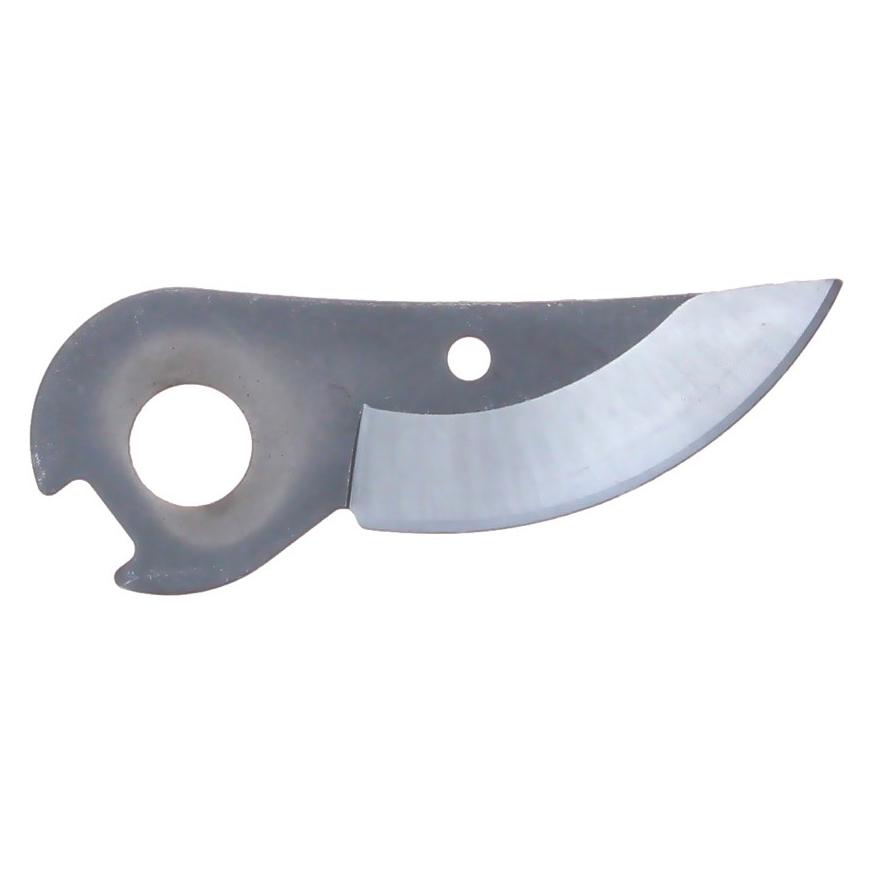
Edelstahlschere - Pfropfen Obstbaum Blume Astschere Bonsai Gartenschere Gartenwerkzeug - style-1✅ Perfekte Lösung für präzises Schneiden von Obstbäumen und Blumen – sorgt für gesundes Wachstum und eine gepflegte Gartengestaltung. ✅ Rutschfester Griff für komfortables und sicheres Arbeiten – ermöglicht stressfreies Schneiden ohne Verletzungsrisiko. ✅ Hochwertiger Edelstahl für Langlebigkeit und Zuverlässigkeit – garantiert eine langanhaltende Leistung und schützt vor Rost.16,90 €*Versand: 5,90 €Sichere Weiterleitung zum Anbieter

-
Wie erstelle ich Bildschirmfotos mit einer Bildschirmfoto-Software? Welche Bildschirmfoto-Software könnt ihr empfehlen?
Um Bildschirmfotos mit einer Bildschirmfoto-Software zu erstellen, musst du die Software herunterladen und installieren, dann das Programm öffnen und die gewünschte Taste oder Tastenkombination drücken, um das Bildschirmfoto aufzunehmen. Ich kann Snagit, Lightshot und Greenshot als empfehlenswerte Bildschirmfoto-Software empfehlen. **
-
Wie ändere ich das Bildschirmfoto?
Um das Bildschirmfoto zu ändern, musst du zuerst das gewünschte Bild auswählen, das du als neues Bildschirmfoto verwenden möchtest. Anschließend öffnest du die Einstellungen deines Geräts und suchst nach der Option "Hintergrund" oder "Bildschirmfoto". Dort kannst du dann das neue Bild auswählen und als Bildschirmfoto festlegen. Vergiss nicht, die Änderungen zu speichern, damit das neue Bildschirmfoto aktiviert wird. Wenn du Schwierigkeiten hast, das Bildschirmfoto zu ändern, kannst du auch in der Bedienungsanleitung deines Geräts nach weiteren Anweisungen suchen oder dich an den Kundensupport des Herstellers wenden. **
-
Wie kann ich ein Bildschirmfoto machen?
Um ein Bildschirmfoto zu machen, kannst du die Tastenkombination "Druck" oder "Print Screen" auf deiner Tastatur verwenden. Dadurch wird ein Screenshot des gesamten Bildschirms erstellt. Du kannst auch die Tastenkombination "Alt + Druck" verwenden, um nur das aktive Fenster aufzunehmen. Das Bildschirmfoto wird dann in die Zwischenablage kopiert und kann in einem Bildbearbeitungsprogramm oder einer anderen Anwendung eingefügt und gespeichert werden. **
-
Wie kann ein Bildschirmfoto unter Windows erstellt werden? Wie kann ein Bildschirmfoto auf einem Mac gemacht werden?
Unter Windows kann ein Bildschirmfoto durch Drücken der Taste "Druck" auf der Tastatur erstellt werden. Anschließend kann das Bild in ein Grafikprogramm oder in Paint eingefügt und gespeichert werden. Auf einem Mac kann ein Bildschirmfoto durch Drücken von "Cmd + Shift + 3" für den gesamten Bildschirm oder "Cmd + Shift + 4" für einen ausgewählten Bereich erstellt werden. Das Bild wird automatisch auf dem Desktop gespeichert. **


Wie kann ich ein Bildschirmfoto auf meinem Computer machen? Wie erstelle ich ein Bildschirmfoto auf meinem Smartphone?
Auf einem Computer kannst du ein Bildschirmfoto machen, indem du die Taste "Druck" oder "Print Screen" drückst und dann das Bild in ein Bildbearbeitungsprogramm einfügst. Auf einem Smartphone kannst du ein Bildschirmfoto machen, indem du gleichzeitig die Power-Taste und die Lautstärke-Taste drückst oder eine spezielle Tastenkombination verwendest, die von Hersteller zu Hersteller variieren kann. Das Bildschirmfoto wird dann in deiner Galerie gespeichert. **
Wie erstellt man ein Bildschirmfoto auf einem Windows Computer? Kann man auch auf einem Smartphone ein Bildschirmfoto machen?
Um ein Bildschirmfoto auf einem Windows Computer zu erstellen, drücke die Taste "Druck" auf der Tastatur. Das Bildschirmfoto wird in die Zwischenablage kopiert und kann dann in ein Bildbearbeitungsprogramm eingefügt und gespeichert werden. Auf einem Smartphone kann man ebenfalls ein Bildschirmfoto machen, indem man gleichzeitig die Power-Taste und die Lautstärke-Taste drückt. **
Top-Angebote
Produkte zum Begriff Bildschirmfoto:
-
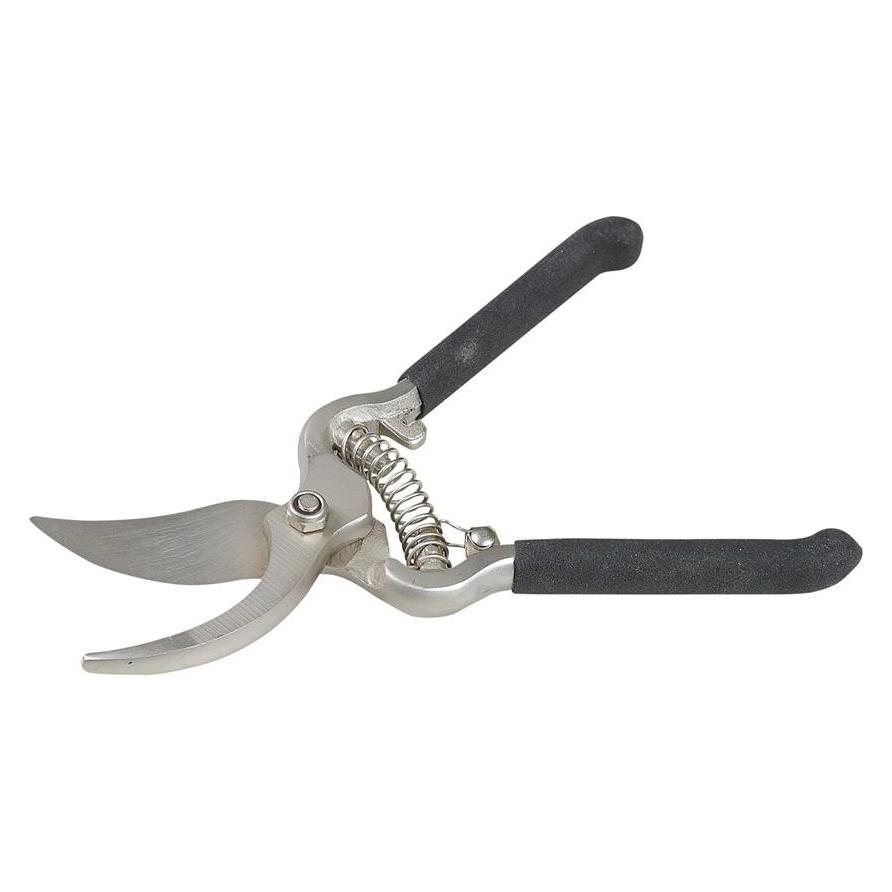
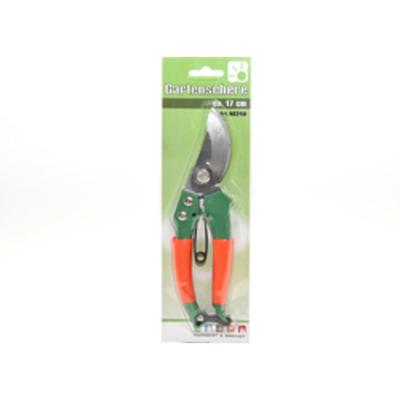
Gartenschere Edelstahl 170mm, Hochwertige Rosenschere Astschere Baumschere für präzise Schnitte im Garten, Langlebig & Rostfrei, 1 Stück, Farbe:Präzise Gartenschere aus rostfreiem Edelstahl für einfache Pflege Erleben Sie die Freude an der Gartenarbeit mit dieser hochwertigen Gartenschere aus rostfreiem Edelstahl. Entwickelt für präzise Schnitte und langanhaltende Schärfe, ist dieses...22,49 €*Versand: 0,00 €Sichere Weiterleitung zum Anbieter
-
Walter Gartenhandgeräte Set 4-tlg. Rosenschere Heckenschere Astschere HandsägeWalter Gartenhandgeräte-Set, 4-teilig Gartenschere – Heckenschere – Astschere – Universalsäge, klappbar Bietet für jeden Garten eine vielseitge Auswahl Highlights: 3-teiliges Gartenscherenset: Wohlgeformte Griffe Hochwertige Klingen aus Karbonstahl 1 Gartenschere – zum Zurückschneiden von Zierpflanzen 1 Heckenschere – für Laubschnitte und zum Trimmen von Hecken 1 Astschere – mit einem extra langen Griff zum Erreichen schwieriger Stellen Universalsäge, klappbar Komfort Handgriff Ersatzsägeblatt Manganstahl Sägeblätter universell einsetzbar Anwendungsvorteile: wohlgeformte Griffe praktisches Set hochwertige Klingen aus Karbon-Stahl Universalsäge klappbar: Komfort Handgriff Ersatzsägeblatt: Manganstahl, Sägeblätter universell einsetzbar Die hochwertigen Griffe an den Scheren geben einen sicheren Halt, damit beste Ergebnisse erzielt werden können. Die WALTER Universalsäge kommt mit einem Ersatz-Sägeblatt und der Komfort Handgriff ermöglicht sauberes und sicheres Arbeiten.30,00 €*Versand: 5,90 €Sichere Weiterleitung zum Anbieter
-
Edelstahlschere - Pfropfen Obstbaum Blume Astschere Bonsai Gartenschere Gartenwerkzeug - style-1✅ Perfekte Lösung für präzises Schneiden von Obstbäumen und Blumen – sorgt für gesundes Wachstum und eine gepflegte Gartengestaltung. ✅ Rutschfester Griff für komfortables und sicheres Arbeiten – ermöglicht stressfreies Schneiden ohne Verletzungsrisiko. ✅ Hochwertiger Edelstahl für Langlebigkeit und Zuverlässigkeit – garantiert eine langanhaltende Leistung und schützt vor Rost.16,90 €*Versand: 5,90 €Sichere Weiterleitung zum Anbieter
-
Was ist ein Bildschirmfoto?
Ein Bildschirmfoto ist eine digitale Aufnahme des aktuellen Bildschirminhalts eines Computers, Smartphones oder Tablets. Es kann verwendet werden, um den aktuellen Zustand eines Programms, einer Webseite oder einer anderen Anwendung festzuhalten und zu teilen. Bildschirmfotos können in verschiedenen Dateiformaten gespeichert werden, wie z.B. JPEG oder PNG. **
-
Was bedeutet Snapchat Bildschirmfoto?
Ein Snapchat Bildschirmfoto bedeutet, dass jemand ein Foto von einem Snap gemacht hat, indem er den Bildschirm seines Geräts abfotografiert hat. Dies kann geschehen, wenn der Absender nicht möchte, dass das Foto gespeichert oder weitergeleitet wird. Oft wird ein Bildschirmfoto als Verletzung der Privatsphäre angesehen, da die Bilder normalerweise nur für einen kurzen Zeitraum sichtbar sind. Es ist wichtig, die Privatsphäre anderer zu respektieren und keine Bildschirmfotos von Snaps zu machen, es sei denn, es ist ausdrücklich erlaubt. **
-
Wie erstelle ich Bildschirmfotos mit einer Bildschirmfoto-Software? Welche Bildschirmfoto-Software könnt ihr empfehlen?
Um Bildschirmfotos mit einer Bildschirmfoto-Software zu erstellen, musst du die Software herunterladen und installieren, dann das Programm öffnen und die gewünschte Taste oder Tastenkombination drücken, um das Bildschirmfoto aufzunehmen. Ich kann Snagit, Lightshot und Greenshot als empfehlenswerte Bildschirmfoto-Software empfehlen. **
-
Wie ändere ich das Bildschirmfoto?
Um das Bildschirmfoto zu ändern, musst du zuerst das gewünschte Bild auswählen, das du als neues Bildschirmfoto verwenden möchtest. Anschließend öffnest du die Einstellungen deines Geräts und suchst nach der Option "Hintergrund" oder "Bildschirmfoto". Dort kannst du dann das neue Bild auswählen und als Bildschirmfoto festlegen. Vergiss nicht, die Änderungen zu speichern, damit das neue Bildschirmfoto aktiviert wird. Wenn du Schwierigkeiten hast, das Bildschirmfoto zu ändern, kannst du auch in der Bedienungsanleitung deines Geräts nach weiteren Anweisungen suchen oder dich an den Kundensupport des Herstellers wenden. **
Ähnliche Suchbegriffe für Bildschirmfoto
-
Gartenschere Bypass SK5 20mm Rosenschere für Blumen und Sträucher Titanbeschichtung Aluminiumgriffe Astschere Handsekator KT-V1039Gartenschere V-SERIES-D mit Bypass-Klinge und Aluminiumgriffen. Die Klinge besteht aus SK5-Stahl und ist mit einer Titanbeschichtung versehen10,79 €*Versand: 5,99 €Sichere Weiterleitung zum Anbieter
-
Gartenwerkzeug-SetGartenwerkzeug-Set , > , Erscheinungsjahr: 20230613, Fachschema: Non Books / Spielzeug~Kinder- u. Jugendliteratur / Beschäftigungsbuch, Fachkategorie: Frühe Kindheit / Frühkindliche Bildung, Altersempfehlung / Lesealter: 18, ab Alter: 4, Warengruppe: NB/Kinderbücher/Kinderbeschäftigung Lernen, UNSPSC: 95030070, Warenverzeichnis für die Außenhandelsstatistik: 95030070, Sender’s product category: NONBO, Länge: 205, Breite: 130, Höhe: 77, Gewicht: 554, Produktform: Spiele, Genre: Importe,25,85 €*Versand: 0,00 €Sichere Weiterleitung zum Anbieter
-
Wie kann ich ein Bildschirmfoto machen?
Um ein Bildschirmfoto zu machen, kannst du die Tastenkombination "Druck" oder "Print Screen" auf deiner Tastatur verwenden. Dadurch wird ein Screenshot des gesamten Bildschirms erstellt. Du kannst auch die Tastenkombination "Alt + Druck" verwenden, um nur das aktive Fenster aufzunehmen. Das Bildschirmfoto wird dann in die Zwischenablage kopiert und kann in einem Bildbearbeitungsprogramm oder einer anderen Anwendung eingefügt und gespeichert werden. **
-
Wie kann ein Bildschirmfoto unter Windows erstellt werden? Wie kann ein Bildschirmfoto auf einem Mac gemacht werden?
Unter Windows kann ein Bildschirmfoto durch Drücken der Taste "Druck" auf der Tastatur erstellt werden. Anschließend kann das Bild in ein Grafikprogramm oder in Paint eingefügt und gespeichert werden. Auf einem Mac kann ein Bildschirmfoto durch Drücken von "Cmd + Shift + 3" für den gesamten Bildschirm oder "Cmd + Shift + 4" für einen ausgewählten Bereich erstellt werden. Das Bild wird automatisch auf dem Desktop gespeichert. **
-
Wie kann ich ein Bildschirmfoto auf meinem Computer machen? Wie erstelle ich ein Bildschirmfoto auf meinem Smartphone?
Auf einem Computer kannst du ein Bildschirmfoto machen, indem du die Taste "Druck" oder "Print Screen" drückst und dann das Bild in ein Bildbearbeitungsprogramm einfügst. Auf einem Smartphone kannst du ein Bildschirmfoto machen, indem du gleichzeitig die Power-Taste und die Lautstärke-Taste drückst oder eine spezielle Tastenkombination verwendest, die von Hersteller zu Hersteller variieren kann. Das Bildschirmfoto wird dann in deiner Galerie gespeichert. **
-
Wie erstellt man ein Bildschirmfoto auf einem Windows Computer? Kann man auch auf einem Smartphone ein Bildschirmfoto machen?
Um ein Bildschirmfoto auf einem Windows Computer zu erstellen, drücke die Taste "Druck" auf der Tastatur. Das Bildschirmfoto wird in die Zwischenablage kopiert und kann dann in ein Bildbearbeitungsprogramm eingefügt und gespeichert werden. Auf einem Smartphone kann man ebenfalls ein Bildschirmfoto machen, indem man gleichzeitig die Power-Taste und die Lautstärke-Taste drückt. **
* Alle Preise verstehen sich inklusive der gesetzlichen Mehrwertsteuer und ggf. zuzüglich Versandkosten. Die Angebotsinformationen basieren auf den Angaben des jeweiligen Shops und werden über automatisierte Prozesse aktualisiert. Eine Aktualisierung in Echtzeit findet nicht statt, so dass es im Einzelfall zu Abweichungen kommen kann. ** Hinweis: Teile dieses Inhalts wurden von KI erstellt.